
word文档怎么顺延数字 Word数字编号的设置方法
小编为大家讲一讲Word数字编号的设置方法和word文档怎么顺延数字的相关知识,一定能给您带来帮助的,一起来了解吧!
使用Word文档,有时候对编号很执着,自带编号总是用不明白,只能自己一个个编号,编辑起来也会操作,但是却大大延长了办公时间,其实Word编辑功能很好用,你只要学会这些就行了。
Word标题自动编号
Word文档中,对标题的编号要排在首位,那么,我们如何将标题自动编号呢?在Word开始菜单段落功能区中,可以进行编号设置。
1、启动需要编辑的文档;
2、按住Ctrl键,鼠标选中需要编号的标题;
3、切换到【开始】菜单,在段落功能区找到编号,这里提供项目编号、编号和多级列表三种编号形式。
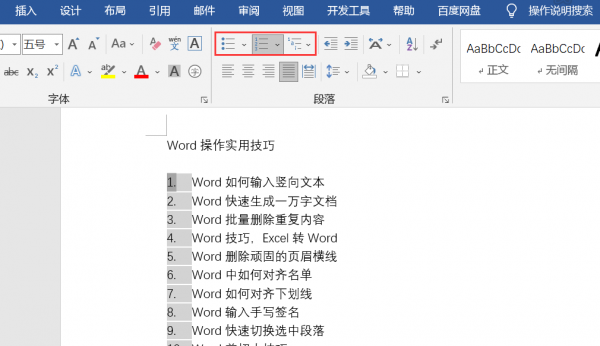
4、根据需要选择编号类型,点击编号右侧向下箭头,选择一个编号样式(如小说标题,可以选择第一章第二章这种编号),就可以直接给每个标题加上编号了。
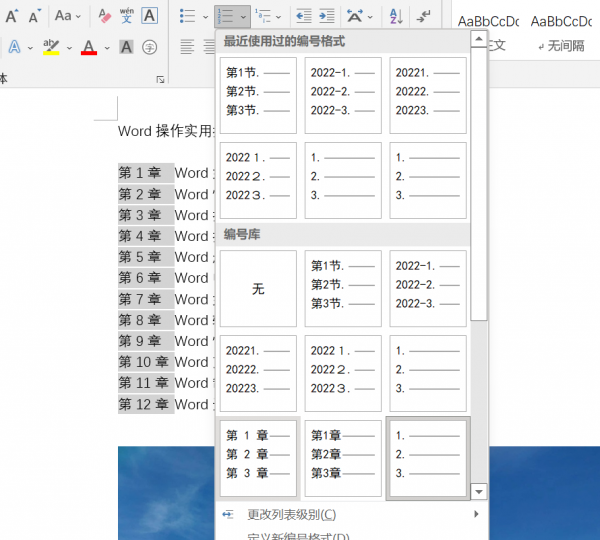
5、同样的方式,可以在Word中根据场景不同,自动切换编号类型和样式,完成文档编号。
其实编号操作很容易,但是遇到的问题就让人崩溃了,这也是我有时候不想使用编号的原因之一,下面我们了解一下小伙伴遇到的比较多的问题,以及解决方法。
Q1
自动编号后,编号与文本之间间距过大,要怎么调整?
①鼠标放在编号上,当编号变成灰色,点击右键,选择【调整列表缩进】;
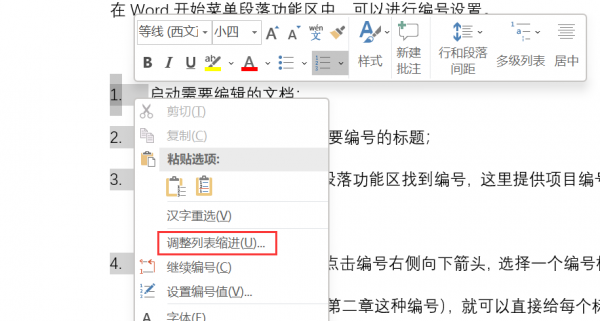
②在弹出的对话框中,在文本缩进栏输入缩进数据,设置缩进间距即可。

相关阅读
-

正科级退休工资大概多少钱 一般正科级退休金每月多少工资
全面为您解析一般正科级退休金每月多少工资和正科级退休工资大概多少钱的介绍,继续往下看吧! 公务员的众多福利中,包含了退休金这一项。在以往,公务员退休金是按照退休前工资来算
-
摆地摊需要准备什么东西好卖 新手摆摊卖水果小本生意经验
全面为您解析摆地摊需要准备什么东西好卖方面的内容,接下来一起来看看吧。 摆摊经验第一篇:新手如何摆摊卖水果,需要准备哪些工作? 不少朋友表示自己有摆摊卖水果的想法,就是不知
-

网格员和社区工作者待遇差别 两个岗位工作内容及收入区别
小编带来的是两个岗位工作内容及收入区别和网格员和社区工作者待遇差别的知识内容,具体详情如下: 距离2022届大学生毕业只有3个多月的时间,经预测今年高校应届毕业生将首次突破1000万
-
狱警工资一般多少钱一个月 狱警报考的条件要求及流程
跟大家说一说狱警报考的条件要求及流程和狱警工资一般多少钱一个月的生活小知识,下面为详细的介绍。 狱警作为特殊公务员,有普通公务员比不了的好处,也有身在其中才知道的苦楚。