
c盘明明没东西却显示满了 C盘无缘无故满了是什么原因(3)
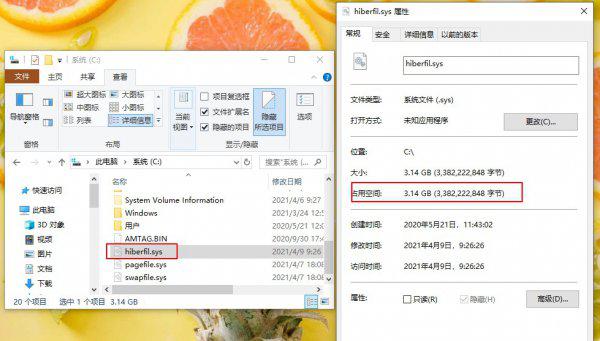
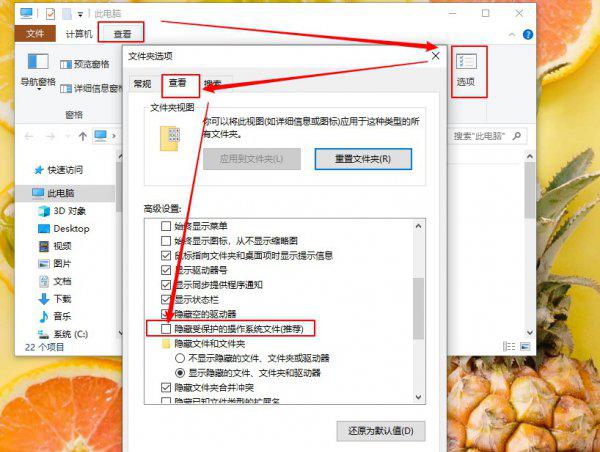
这个文件隐藏比较深,即使是在显示“隐藏的项目”条件下,我们依然找不到它,需要在“查看”选项中,点击“选项”。
切换到“查看”选项卡,取消勾选“隐藏受保护的操作系统文件(推荐)”,点击“确定”。
此时就能在c盘里面看到“hibierfil.sys”文件了。
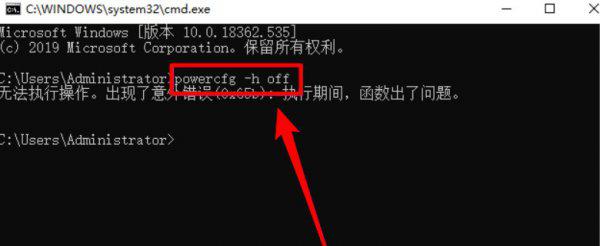
注意,我们在这里删不掉,需要按下快捷键Win+R调出运行框,输出“CMD”回车。在窗口中粘贴“powercfg -h off”命令回车,就可以关闭系统休眠功能,并且休眠文件也自动删除啦。
最后再将“隐藏受保护的操作系统文件(推荐)”选项重新勾选回来即可。
三、删除安装文件
清理了以上的2个隐藏文件外,还可以继续清理“Download”文件夹。
定位到“C:\Windows\SoftwareDistribution”,可以看到Download文件夹。里面存放的是Windows下载的更新临时文件,我们可以将这个文件夹删除。


相关阅读
-

网格员和社区工作者待遇差别 两个岗位工作内容及收入区别
小编带来的是两个岗位工作内容及收入区别和网格员和社区工作者待遇差别的知识内容,具体详情如下: 距离2022届大学生毕业只有3个多月的时间,经预测今年高校应届毕业生将首次突破1000万
-

摆地摊需要准备什么东西好卖 新手摆摊卖水果小本生意经验
全面为您解析摆地摊需要准备什么东西好卖方面的内容,接下来一起来看看吧。 摆摊经验第一篇:新手如何摆摊卖水果,需要准备哪些工作? 不少朋友表示自己有摆摊卖水果的想法,就是不知
-

正科级退休工资大概多少钱 一般正科级退休金每月多少工资
全面为您解析一般正科级退休金每月多少工资和正科级退休工资大概多少钱的介绍,继续往下看吧! 公务员的众多福利中,包含了退休金这一项。在以往,公务员退休金是按照退休前工资来算
-

狱警工资一般多少钱一个月 狱警报考的条件要求及流程
跟大家说一说狱警报考的条件要求及流程和狱警工资一般多少钱一个月的生活小知识,下面为详细的介绍。 狱警作为特殊公务员,有普通公务员比不了的好处,也有身在其中才知道的苦楚。