
wps怎么打印表格在一张a4纸上 打印表格的小技巧(3)
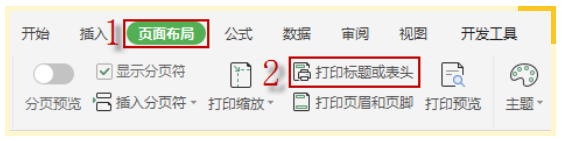
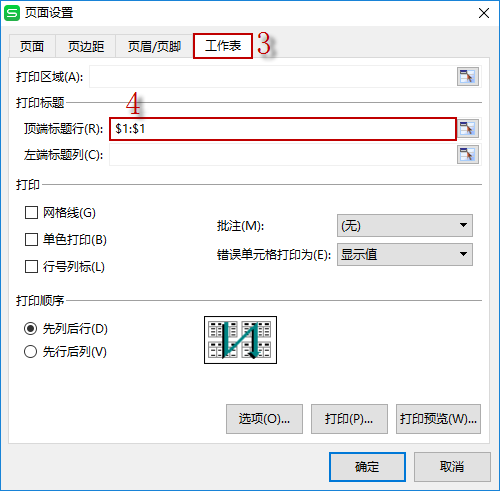
打开【页面设置】对话框,切换到【工作表】界面,在【顶端标题行】文本框中设置需要在每一页顶端显示的标题行即可。
只打印指定区域的内容
有时候表格中的内容很多,但并不需要全部打印,只需要打印指定的某个区域,这时候该如何设置呢?
遇到这种问题时,可以将指定的区域设置成打印区域。
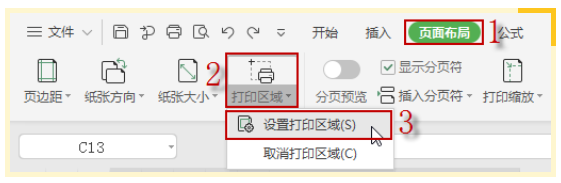
选中需要打印的区域,执行【页面布局>打印区域>设置打印区域】命令。
如何分页打印
表格过长,一页打印不下时,多出的行会自动在下一页中打印,如果大家需要手动控制分页的位置可以使用【分页符】进行强制分页。
例如:从第10行开始分页打印,该如何操作呢?
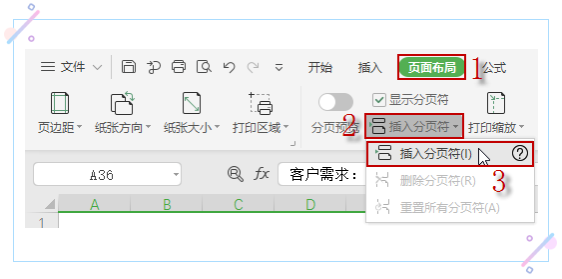
选中第10行中的任意一个单元格,执行【页面布局>插入分页符>插入分页符】命令。
在打印的时候,从第10行开始会被分页打印到下一页中。
以上常识社网www.changshishe.com介绍的打印表格的小技巧及其wps怎么打印表格在一张a4纸上的详细介绍,您知道了吗?


相关阅读
-

狱警工资一般多少钱一个月 狱警报考的条件要求及流程
跟大家说一说狱警报考的条件要求及流程和狱警工资一般多少钱一个月的生活小知识,下面为详细的介绍。 狱警作为特殊公务员,有普通公务员比不了的好处,也有身在其中才知道的苦楚。
-

网格员和社区工作者待遇差别 两个岗位工作内容及收入区别
小编带来的是两个岗位工作内容及收入区别和网格员和社区工作者待遇差别的知识内容,具体详情如下: 距离2022届大学生毕业只有3个多月的时间,经预测今年高校应届毕业生将首次突破1000万
-

正科级退休工资大概多少钱 一般正科级退休金每月多少工资
全面为您解析一般正科级退休金每月多少工资和正科级退休工资大概多少钱的介绍,继续往下看吧! 公务员的众多福利中,包含了退休金这一项。在以往,公务员退休金是按照退休前工资来算
-
摆地摊需要准备什么东西好卖 新手摆摊卖水果小本生意经验
全面为您解析摆地摊需要准备什么东西好卖方面的内容,接下来一起来看看吧。 摆摊经验第一篇:新手如何摆摊卖水果,需要准备哪些工作? 不少朋友表示自己有摆摊卖水果的想法,就是不知