
excel表格没保存关闭了怎么恢复 不小心没保存咋恢复(2)
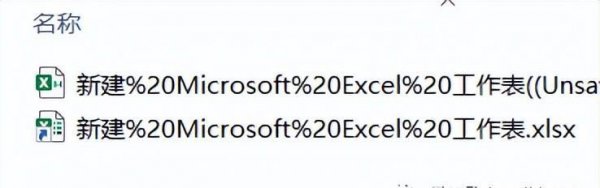
如果在这里可以找到,最近一次的备份文件的话,那就恭喜你,不用再重做一遍了。
那么,为了不在突发情况下,又要再重头做一遍Excel,其实咱们还是有办法的,接下来咱们就介绍下,Excel的自动保存功能,这对没有经常使用保存习惯的人来说,确实是太有帮助了。
接下来咱们就说下重点了,那就是Excel的自动保存功能,是在哪里设置的呢?
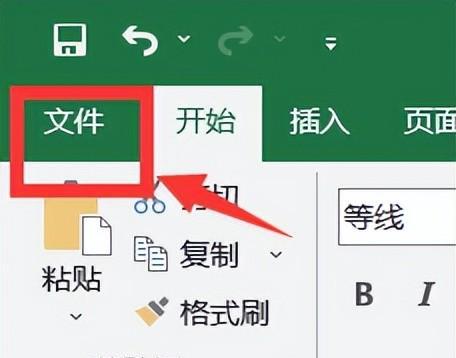
首先点击左上角的【文件】,如图:
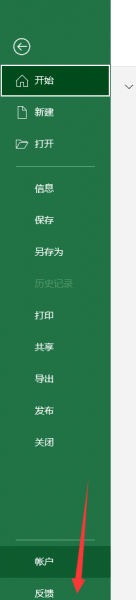
接着出现【文件】菜单栏,在这菜单栏下方,点击【选项】,如图:
之后就会出现【Excel选项】页面,然后点击【保存】,进入以下界面,如图:
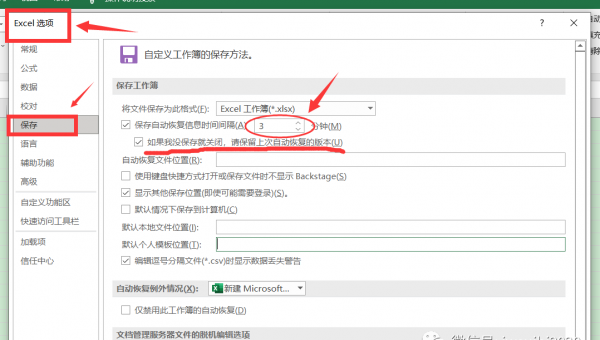
就会出现【保存自动恢复信息时间间隔】:这里可以自己设置时间间隔,确定设置后,就会每隔设置好的固定时间自动保存一次,比如设置成3分钟,那就是每隔3分钟自动保存一次。
这个间隔时间,根据自己的需要可以自行设置,目前最短可设置时间为1分钟。前面那个框,也要勾选的。
下面的一行【如果我没保存就关闭,请保留上次自动恢复的版本】,这个前面的框,是一样要勾选的。
这个【自动恢复文件位置】自己设置下就可以了,包括下面的默认文件位置,自己都可以设置的。
设置完成后,最后点击确定,就可以了。
这个Excel自动保存文件的设置方法,就是上面这些了。
有了这个方法之后,那咱们做Excel表格时,在遇到死机或是没保存就意外关闭了Excel的情况时,就能最大限度的避免重新再做一遍表格的烦恼了哈。
以上是常识社网[www.changshishe.com]关于不小心没保存咋恢复及其excel表格没保存关闭了怎么恢复的方法介绍,大家作为一个参考建议。


相关阅读
-

摆地摊需要准备什么东西好卖 新手摆摊卖水果小本生意经验
全面为您解析摆地摊需要准备什么东西好卖方面的内容,接下来一起来看看吧。 摆摊经验第一篇:新手如何摆摊卖水果,需要准备哪些工作? 不少朋友表示自己有摆摊卖水果的想法,就是不知
-

正科级退休工资大概多少钱 一般正科级退休金每月多少工资
全面为您解析一般正科级退休金每月多少工资和正科级退休工资大概多少钱的介绍,继续往下看吧! 公务员的众多福利中,包含了退休金这一项。在以往,公务员退休金是按照退休前工资来算
-

狱警工资一般多少钱一个月 狱警报考的条件要求及流程
跟大家说一说狱警报考的条件要求及流程和狱警工资一般多少钱一个月的生活小知识,下面为详细的介绍。 狱警作为特殊公务员,有普通公务员比不了的好处,也有身在其中才知道的苦楚。
-

网格员和社区工作者待遇差别 两个岗位工作内容及收入区别
小编带来的是两个岗位工作内容及收入区别和网格员和社区工作者待遇差别的知识内容,具体详情如下: 距离2022届大学生毕业只有3个多月的时间,经预测今年高校应届毕业生将首次突破1000万