
笔记本c盘变红满了怎么清理 清理C盘垃圾不误删的小技巧(11)
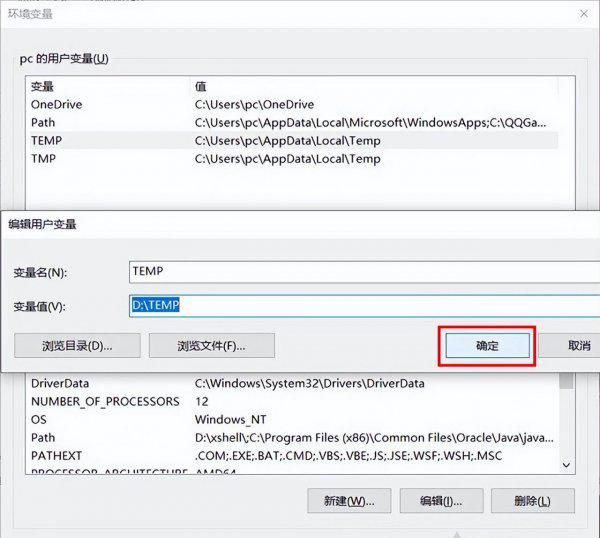
TMP设置方法相同,双击“TMP”变量,再点击“浏览目录”。在D盘中新建文件夹,命名为TMP,选中TMP文件夹,并点击确定,这时候可以看到TMP变量值为D盘了,点击确定完成设置。
8、查看第三方软件是否安装到C盘
一般来说,任何第三方软件都不建议安装C盘,除非万不得已。建议将C盘下安装的软件卸载了重新安装,重新安装软件的时候路径选择其它盘符,例如D、E、F等盘符。
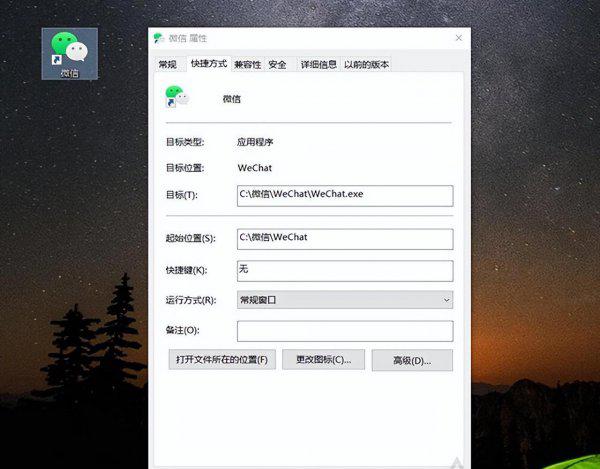
具体方法,我们在桌面上将每个软件查看一下路径是否为C盘,如果在C盘就卸载掉,并重新安装,这里以微信为例,右键点击“微信”图标,查看一下“目标”,如下图,如果是C开头,说明就是C盘。建议每一个软件都查看一遍是否在C盘,如果在C盘建议卸载重新安装。
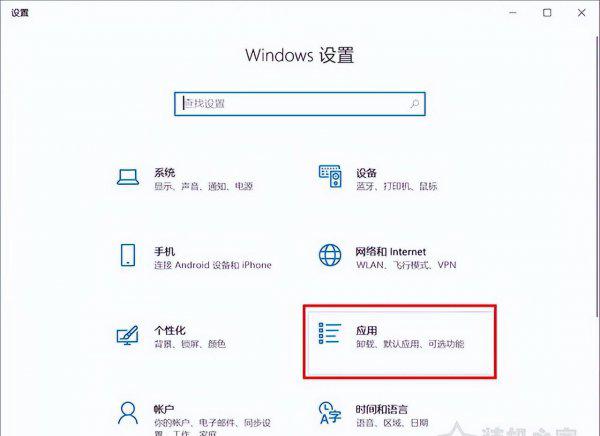
如何卸载软件?方法也很简单,首先我们点击桌面左下角的“开始菜单”,点击“设置”按钮,打开Windows设置界面中,我们点击“应用”。
在应用和功能中,右边窗口中找到相应的软件或者游戏并点击,就有出现“卸载”按钮,就可以卸载该程序了,如下图所示。
注:建议卸载平时所有不用的软件。


相关阅读
-

网格员和社区工作者待遇差别 两个岗位工作内容及收入区别
小编带来的是两个岗位工作内容及收入区别和网格员和社区工作者待遇差别的知识内容,具体详情如下: 距离2022届大学生毕业只有3个多月的时间,经预测今年高校应届毕业生将首次突破1000万
-

摆地摊需要准备什么东西好卖 新手摆摊卖水果小本生意经验
全面为您解析摆地摊需要准备什么东西好卖方面的内容,接下来一起来看看吧。 摆摊经验第一篇:新手如何摆摊卖水果,需要准备哪些工作? 不少朋友表示自己有摆摊卖水果的想法,就是不知
-

狱警工资一般多少钱一个月 狱警报考的条件要求及流程
跟大家说一说狱警报考的条件要求及流程和狱警工资一般多少钱一个月的生活小知识,下面为详细的介绍。 狱警作为特殊公务员,有普通公务员比不了的好处,也有身在其中才知道的苦楚。
-

正科级退休工资大概多少钱 一般正科级退休金每月多少工资
全面为您解析一般正科级退休金每月多少工资和正科级退休工资大概多少钱的介绍,继续往下看吧! 公务员的众多福利中,包含了退休金这一项。在以往,公务员退休金是按照退休前工资来算