
快影视频剪辑教程自学 快影视频怎么剪辑的使用教程(2)
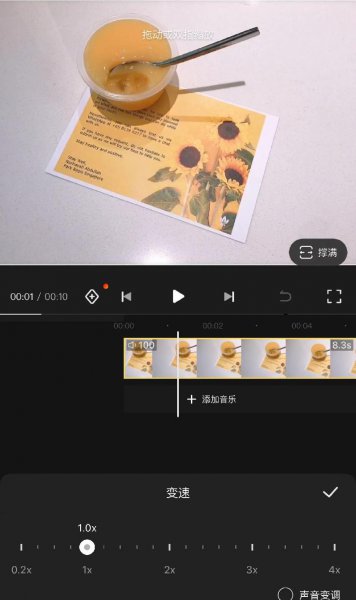
4)倒放
选中单个视频片段,点击【倒放】,可以一键倒放片段。
意思就是视频的播放时间反着播放,比如说视频是从远处到近处的顺序,用倒放就会变成从近处到远处。
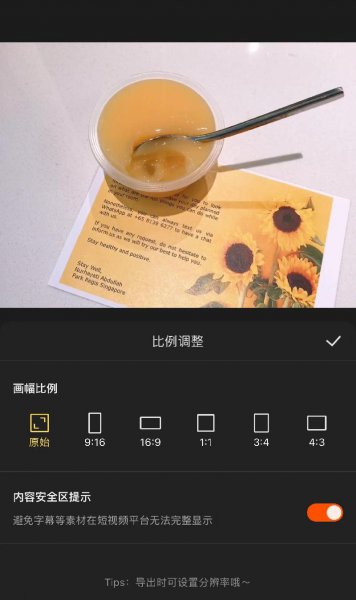
5)改变画幅比例
点击画面最上面正中【比例】框框,可以选择不同画幅比例。
还可以双指在画面上伸缩,调整画面的大小。
二 添加滤镜,需先切换到滤镜工具栏。
1)挑选滤镜
共设有10种类滤镜:人像、质感、风景、情绪、胶片、电影、复古、油画、美食、风格。
2)调节滤镜强烈
选定某个滤镜后,再点一次该滤镜,可调节滤镜的强弱系数。
滤镜的效果图是比较微弱的差别,这里就不用图了,因为很难看出来。
三 配乐音效,切换到音效工具栏
1)添加音乐
点击【音乐】,可搜索你想要添加的音乐或到各音乐分类里挑选喜欢的音乐。
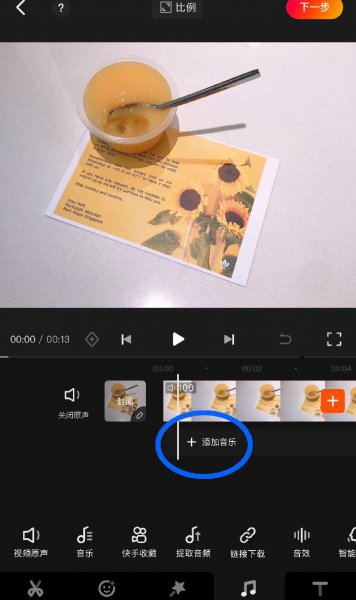
2)裁剪音乐长度
选中已添加音乐的片段,会出现【编辑音乐】按钮,点击后可裁剪音乐长度,调节音量。
3)添加多段音乐
拖动视频轴到没有音乐的片段,依照上面的步骤,继续添加音乐,裁剪音乐。
4 添加音效
点击【音效】,即可添加多种搞怪音效。


相关阅读
-

天津高考赋分制21个等级表 新高考等级赋分是什么意思
「常识社」网为大家说一说天津高考赋分制21个等级表方面的经验,如有不对的地方欢迎指正! 新高考改革自从2023年在天津实施以来,最重要的变化就是高考赋分制的实行。 虽说该制度目前已
-

中国科技大学在哪个城市 中国科学技术大学基本情况介绍
为大家介绍的是中国科技大学在哪个城市的相关话题,具体详情如下: 今天给大家带来的是中国科学技术大学! 中国科学技术大学简称中国科大,创建于1958年9月, 坐落于安徽省合肥市 。 中
-
曼彻斯特大学排名2023 备受青睐的宝藏英国名牌大学
关于曼彻斯特大学排名2023的相关知识,接下来就是全面介绍。 备受青睐的宝藏英国名牌大学——曼彻斯特大学 曼彻斯特大学 The University of Manchester 曼彻斯特大学是一所门类齐全、科系众多的
-

全国最难的卷子是哪个省 全国最难高考卷排名
常识社网网为大家说一说全国最难高考卷排名和全国最难的卷子是哪个省的生活小知识,一起来看看吧! 我国高考“最难”的两个省份,题目难,录取率低,学生叫苦不迭! 我国高考目前还是