
快影视频剪辑教程自学 快影视频怎么剪辑的使用教程
为大家介绍的是快影视频怎么剪辑的使用教程和快影视频剪辑教程自学的生活小经验,接下来常识社网小编为大家介绍。
近年来随着自媒体行业的盛行,各大社交媒体平台也如雨后春笋般层出不穷,普通大众都把更多的时间和精力用在了陪伴手机上,不仅仅只是为了享受一些网络小视频带来的乐趣,人们还可以利用网络给自己的生活带来更多的经济收入。
随着各大社交平台自身系统的不断完善和成熟,在保障网友的隐私和权益上也是严谨依法的,所以才吸引了大批网友争先拥后地加入互联网的行列。
当前疫情肆虐的局势下,更铸就社交媒体的蓬勃发展,显而易见,人们都被困在家里也不能闲着啊,得想法子赚口粮。于是自媒体的兴起,捧红了大批网红。
只要不违法,任何人都可以去做自媒体,利用网络宣传效应给自己的产品引进流量,有流量自然就有收益,哈哈,扯远了点,回归正题...要想利用网络赚钱,比如网络直播带货、上传视频分享生活趣事或者分享技能赚取流量,网络教学等等,都需要学会编辑视频,怎样才能更快的入手呢?
不要被任何一个应用软件吓到,开发它的编程人员首要考虑的是用户的需求性和可操作性,好的程序打开之后所有功能都出现在最显眼的位置,并且每个功能都配有效果图,让你一看就明白。
下面就利用自学的快影剪辑软件,让初学的你快速上手,只要学会一些常用的、简单的操作就能完成你的创造梦。不用担心,用久了就能编辑各种有创意的视频,熟能生巧嘛!不管你是以什么样的方式呈现给观众,归根结底是要让观众很容易就能懂你的视频,对吧?
首先 打开快影,点击创造【剪辑】,选中需要剪辑的视频。

一 进入剪辑工具栏
1)剪辑视频
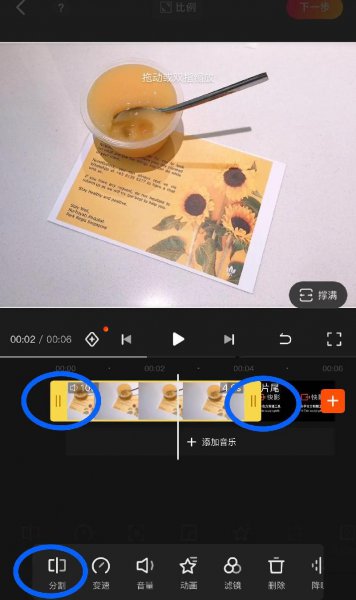
快影中有两个剪切分割素材的方法。
A. 选中片段,拖动滑块两边的黄色区域,即可剪切掉不要的部分。
B.点击分割,把一大段视频分成多段,选中不需要的片段并删除。
2)添加转场
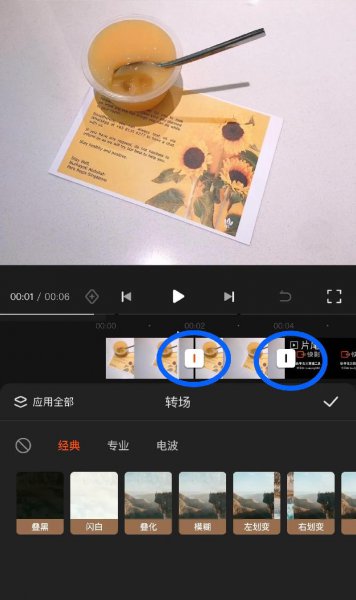
导入多段视频后,点击每段视频间的连接的白色小方块,即可添加转场效果。
同样,“分割”的片段,分割衔接处也会出现转场的白色小方块。
3)视频变速
选中单个视频片段,点击【变速】,拖动变速条,小于1x变慢速,大于1x变快速。


相关阅读
-

天津高考赋分制21个等级表 新高考等级赋分是什么意思
「常识社」网为大家说一说天津高考赋分制21个等级表方面的经验,如有不对的地方欢迎指正! 新高考改革自从2023年在天津实施以来,最重要的变化就是高考赋分制的实行。 虽说该制度目前已
-

中国科技大学在哪个城市 中国科学技术大学基本情况介绍
为大家介绍的是中国科技大学在哪个城市的相关话题,具体详情如下: 今天给大家带来的是中国科学技术大学! 中国科学技术大学简称中国科大,创建于1958年9月, 坐落于安徽省合肥市 。 中
-

曼彻斯特大学排名2023 备受青睐的宝藏英国名牌大学
关于曼彻斯特大学排名2023的相关知识,接下来就是全面介绍。 备受青睐的宝藏英国名牌大学——曼彻斯特大学 曼彻斯特大学 The University of Manchester 曼彻斯特大学是一所门类齐全、科系众多的
-

全国最难的卷子是哪个省 全国最难高考卷排名
常识社网网为大家说一说全国最难高考卷排名和全国最难的卷子是哪个省的生活小知识,一起来看看吧! 我国高考“最难”的两个省份,题目难,录取率低,学生叫苦不迭! 我国高考目前还是