
ps抠图边缘痕迹太明显怎么办 处理抠图后边缘不干净
小编为你讲解处理抠图后边缘不干净和ps抠图边缘痕迹太明显怎么办的相关知识,接下来就是全面介绍。
大家好,很多小伙伴在抠图时总会遇到这样的问题,就是抠完图后总会有白边,今天我就给大家分享两种去除白边的方法,跟着我的步骤来你也能学会。
1.用PS打开一张图片素材,复制一层ctrl+j,把背景填充任意一种颜色,这里我就填充黑色便于观察,用工具栏上的魔术棒工具,点击图片的白色背景,这时背景就被选中了。
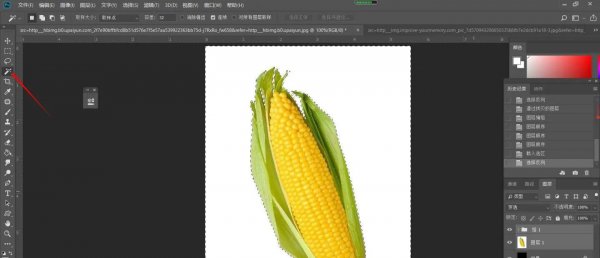
2.此时我们选中的是背景图层,我们要的是主体物(玉米)所以我们就要进行反选,同时按住shirt+crtl+i进行反选,然后点击下方的蒙版按钮(红标所示)这时玉米就被抠出来了。
此时你会发现,玉米周围有一圈的白边,那我们应该如何去除呢?接着往下看。
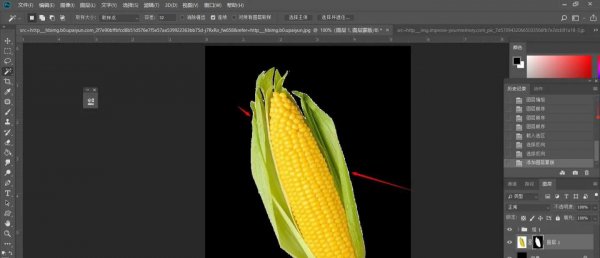
3.一定要点击黑白蒙版图层(红标所指)然后点击菜单栏上的滤镜-其它-最小值。
弹出最小值的对话框,调整半径的数值(根据情况调整数值,这个数值不是绝对的)把最下方的保留选为圆度,单击确定。
(在这里讲下最小值的原理,当选择适合的半径时,最小值会在这个范围里面找到这个画面的暗部区域,黑色是暗部区域,白色是亮部区域,它就会用这个黑色把白边替换了。
所以说最小值是缩小亮部区域相当于这扩大了暗部区域,记住这个简单的原理就好,最大值则是相反)
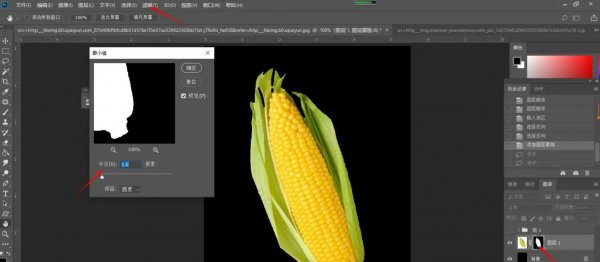
4.这时白边就被去除了。

相关阅读
-
全国最难的卷子是哪个省 全国最难高考卷排名
常识社网网为大家说一说全国最难高考卷排名和全国最难的卷子是哪个省的生活小知识,一起来看看吧! 我国高考“最难”的两个省份,题目难,录取率低,学生叫苦不迭! 我国高考目前还是
-

中国科技大学在哪个城市 中国科学技术大学基本情况介绍
为大家介绍的是中国科技大学在哪个城市的相关话题,具体详情如下: 今天给大家带来的是中国科学技术大学! 中国科学技术大学简称中国科大,创建于1958年9月, 坐落于安徽省合肥市 。 中
-
曼彻斯特大学排名2023 备受青睐的宝藏英国名牌大学
关于曼彻斯特大学排名2023的相关知识,接下来就是全面介绍。 备受青睐的宝藏英国名牌大学——曼彻斯特大学 曼彻斯特大学 The University of Manchester 曼彻斯特大学是一所门类齐全、科系众多的
-
天津高考赋分制21个等级表 新高考等级赋分是什么意思
「常识社」网为大家说一说天津高考赋分制21个等级表方面的经验,如有不对的地方欢迎指正! 新高考改革自从2023年在天津实施以来,最重要的变化就是高考赋分制的实行。 虽说该制度目前已