
固态硬盘用mbr还是gpt最佳速度快(2)
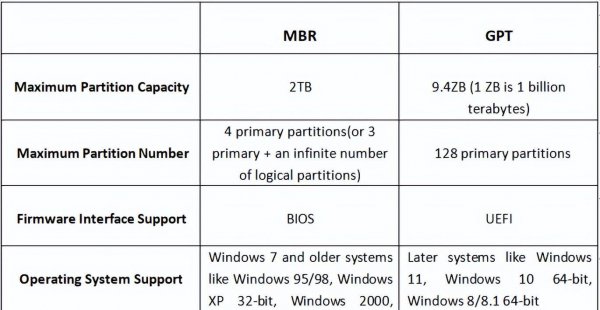
通常来说,在启动方式上,MBR和BIOS(MBR+BIOS)、GPT和UEFI(GPT+UEFI)是相辅相成的。所以要特别注意,如果你准备将系统盘转换为GPT磁盘分区,那你的电脑主板必须要支持UEFI启动模式。
检查你的硬盘是MBR还是GPT
介绍了MBT和GPT的区别,我们来看看如何检查我们的磁盘是哪种分区形式?
一,使用windows磁盘管理工具
1,按快捷键 WIN+ R,打开运行对话框,输入:diskmgmt.msc,然后点击确定。
2,鼠标右键点击要检查的磁盘,选择 属性
3,在选项卡中,选择卷,磁盘分区形式中,显示出了GPT还是MBR
二,用命令行查看
1,按快捷键 WIN+ R,打开运行对话框,输入:cmd,然后点击确定。
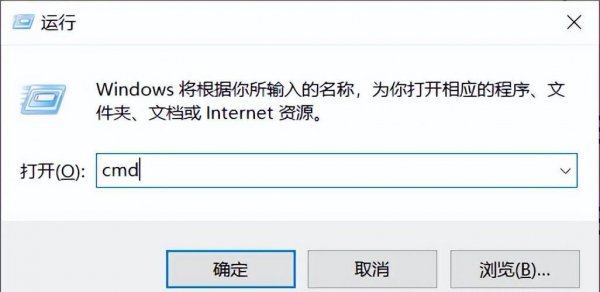
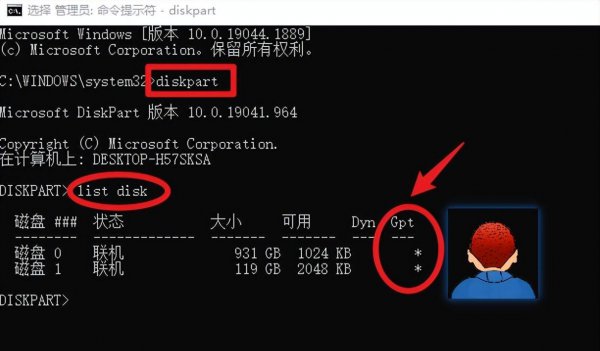
2,在命令提示符中,输入 diskpart,运行DiskPart程序
3,输入 list disk,回车后,可以显示出全部电脑包含的硬盘。
如果磁盘是 GPT,它将在“Gpt”列下显示一个星号 (*)。如果磁盘是 MBR,则“Gpt”列下将为空白。
MBR和GPT对应的启动模式
为了给你的操作系统配置正确的启动模式,你必须首先了解Windows中的两种启动模式--BIOS(传统)和UEFI。
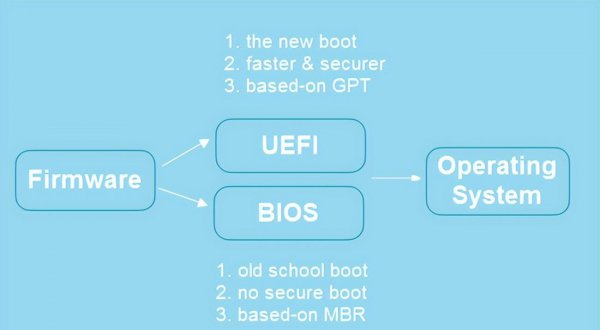
让我们先了解一下BIOS和UEFI的区别。
比较 | BIOS | UEFI |
定义 | BIOS是Basic Input-Output system的缩写,负责唤醒计算机的硬件组件,确保它们正常运行,并运行启动程序来启动Windows和你安装的其他操作系统。 | UEFI也是负责启动你的PC和操作系统的软件。UEFI是一个更现代的解决方案,支持更大的硬盘,更快的启动时间,更多的安全功能,以及方便的图形和鼠标光标。 |
差异 | 支持2TB或更小的硬盘。使用MBR分区方案。 | 支持2TB以上,甚至更大的硬盘。 |
MBR与GPT之间的转换
如果你需要对当前分区样式进行转换,从 MBR 转换为 GPT,或从 GPT 转换为 MBR。在Windows中,你有两种方法可以完成此操作,Windows内置工具和第三方软件。
一、通过windows内置程序实现GPT/MBR转换(数据会丢失)
1,按快捷键 WIN+ R,打开运行对话框,输入:cmd,然后点击确定。
2,在命令提示符中,输入 diskpart,运行DiskPart程序
3,输入 list disk,回车后,可以显示出全部电脑包含的硬盘
4,输入“select disk x(x代表目标磁片的编号)”,按下回车
5,输入“clean”,按下Enter,注意此操作会删除磁盘上所有的资料。
6,输入“convert gpt”或“convert mbr”,根据要转换的目标分割表格格式,输入不同的命令。
二、通过第三方专业软件转换GPT/MBR,通常不会丢失数据
软件上可以选择傲梅分区助手或者DiskGenius。这是2款非常优秀的国产硬盘管理软件。
上面(www.changshishe.com)为您介绍的固态硬盘用mbr还是gpt最佳速度快的具体内容,未经www.changshishe.com允许禁止转载!
相关阅读
-
手机轻微烧屏还能撑多久 避免手机出现烧屏会越来越严重
一篇关于避免手机出现烧屏会越来越严重和手机轻微烧屏还能撑多久方面的讲解,一起跟随小编看看具体内容吧! 现在大家挑选手机时除了关注处理器的配置外,最关心的问题莫过于手机屏幕
-
盐源丑苹果的优点介绍 大凉山丑苹果成熟的时间
文章导读:盐源丑苹果的优点介绍的相关经验,如有不对的地方欢迎指正! 来自盐源的丑苹果,别看它丑,可是它的果肉饱满又多汁,吃起来香甜爽口。更值得一提的是,它在种植过程没有添
-

ios手游排行榜2023前十名 iphone手游排名
对于大多数女性来说ios手游排行榜2023前十名方面的内容,一起跟随小编看看具体内容吧! TOP.1 拳魂觉醒 全新IP大作《拳魂觉醒》由正版《拳皇》IP授权,联动《侍魂》及《月华剑士》两大知名
-
公认口碑最好的三部平板 市面上什么牌子平板电脑值得买
对于许多女生来说公认口碑最好的三部平板的相关知识,接下来「常识社」带大家一起了解。 2023年买平板电脑,强烈建议这三款,真的太好用了。 虽然智能手机的功能与平板电脑差不多,都