
电脑共享文件夹怎么设置 教你如何快捷步骤设置共享文件夹
今日介绍教你如何快捷步骤设置共享文件夹和电脑共享文件夹怎么设置的生活小经验。
在公司中,我们通常会需要把一些共享的文件放到共享盘中,需要这些文件的同事就可以直接在共享盘里面把文件复制到自己的电脑,这样我们就不需要每个人都通过微信或QQ去发送,那么这个共享文件夹是怎么设置的呢?
设置共享文件夹有个前提,所有电脑都需要连接在同一个局域网内,不然访问不到!
具体操作步骤如下:
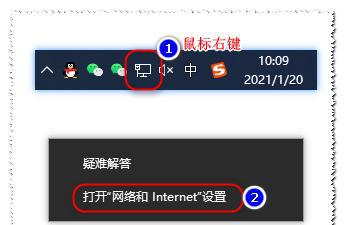
1、鼠标右击电脑下方任务栏的网络图标按钮,选择打开“网络和Internet”设置。
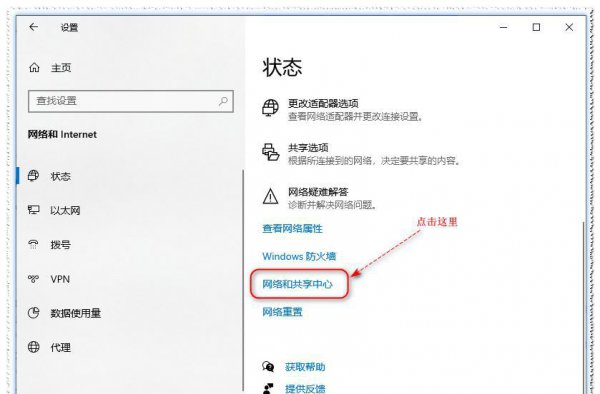
2、弹出设置窗口,点击“网络和共享中心”。
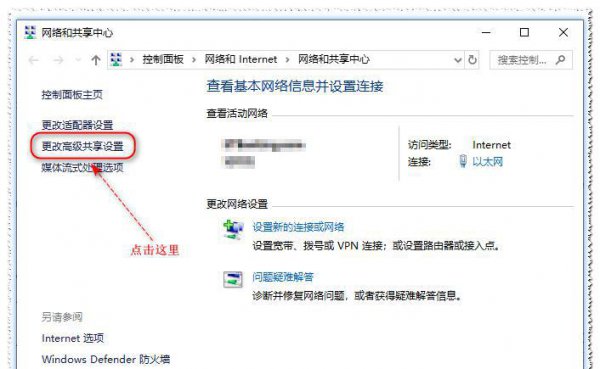
3、弹出“网络和共享中心”窗口,点击“更改高级共享设置”。
4、弹出“高级共享设置”对话框,在“来宾或公用”这里选中“启用网络发现”和“启用文件和打印机共享”。

相关阅读
-

手机轻微烧屏还能撑多久 避免手机出现烧屏会越来越严重
一篇关于避免手机出现烧屏会越来越严重和手机轻微烧屏还能撑多久方面的讲解,一起跟随小编看看具体内容吧! 现在大家挑选手机时除了关注处理器的配置外,最关心的问题莫过于手机屏幕
-

盐源丑苹果的优点介绍 大凉山丑苹果成熟的时间
文章导读:盐源丑苹果的优点介绍的相关经验,如有不对的地方欢迎指正! 来自盐源的丑苹果,别看它丑,可是它的果肉饱满又多汁,吃起来香甜爽口。更值得一提的是,它在种植过程没有添
-

ios手游排行榜2023前十名 iphone手游排名
对于大多数女性来说ios手游排行榜2023前十名方面的内容,一起跟随小编看看具体内容吧! TOP.1 拳魂觉醒 全新IP大作《拳魂觉醒》由正版《拳皇》IP授权,联动《侍魂》及《月华剑士》两大知名
-

公认口碑最好的三部平板 市面上什么牌子平板电脑值得买
对于许多女生来说公认口碑最好的三部平板的相关知识,接下来「常识社」带大家一起了解。 2023年买平板电脑,强烈建议这三款,真的太好用了。 虽然智能手机的功能与平板电脑差不多,都