
win10磁盘100%解决方法 开机硬盘占用100处理
小编为大家说一说开机硬盘占用100处理和win10磁盘100%解决方法方面的知识,接下来常识社网小编就来介绍。
win10系统中在任务管理器中经常显示磁盘100%,出现电脑反应慢、卡顿死机等情况,尝试过更新系统,尝试关闭Sysmain服务或者superfetch服务以及Windows Update服务都没有解决问题.
而今天还有一种方法可以尝试解决,已经成功解决了几台主机才开始写这篇文章,大家可以去测试一下。
那么win10磁盘100%各种卡死怎么办?下面装机之家分享一下Win10磁盘占用达到100%解决方法。
解决方法:
首先我们按下键盘上Ctrl +Alt +Del组合键打开任务管理器,在进程的选项卡中,我们找到“服务主机:unistack服务组”进程,右键点击将它结束任务。
如果关掉这个进程没用,会自动重启,建议重复关闭直到不再出现,一般关闭三到四次,就不会再出现了。
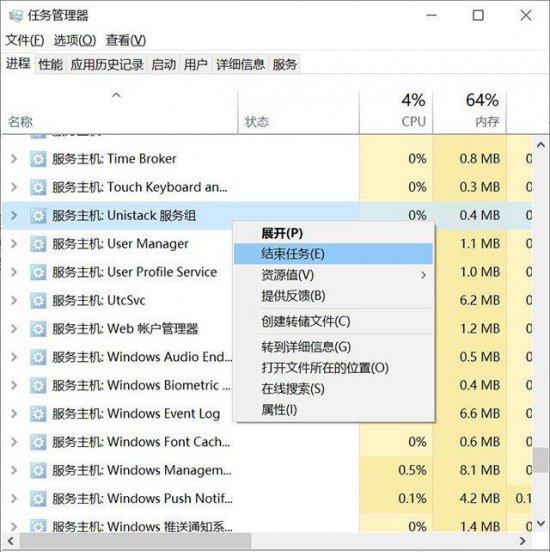
如果操作过,磁盘占用率恢复正常了,解决了win10磁盘100%的问题,说明就是这个问题导致的,但是我们将电脑重启之后,这个“服务主机:unistack服务组”进程依然会启动.
但是我们要如何让“服务主机:unistack服务组”开机之后不启动呢,那需要在注册表中操作一下了。
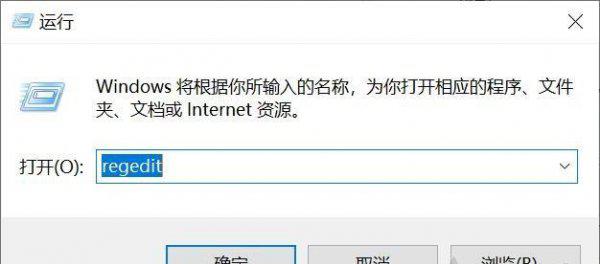
首先我们在键盘上按下“Win键 + R键”组合键调出运行,在运行中输入“regedit”打开注册表编辑器。
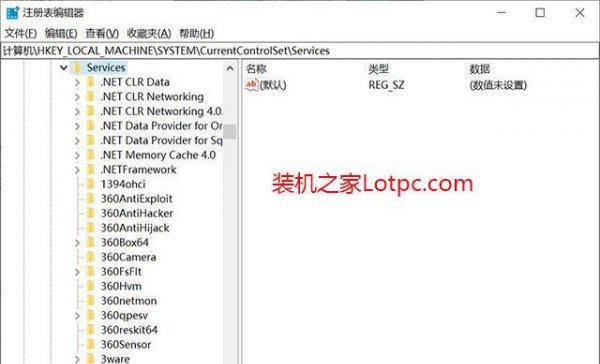
在注册表编辑器中依次展开定位到:
计算机\HKEY_LOCAL_MACHINE\SYSTEM\CurrentControlSet\Services
找到OneSyncSvc、OneSyncSvc_Session1、UserDataSvc、UserDataSvc_Session1将start项的数值数据全部更改为4,并确定,修改完毕之后,我们将电脑重启;
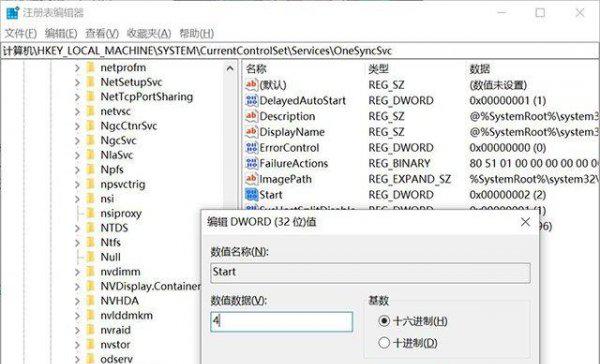
电脑重启开机之后,unistack服务就没开机运行了 ,磁盘占用率100%的问题解决了。
在任务管理器发现磁盘占用率达到100%,占用率很高,不妨试试以上的方法任务管理器中关闭unistack服务.
当然未必能解决你的问题,可能遇到的问题不一样,可以参考如下的方法来解决。
以上就是开机硬盘占用100处理及其win10磁盘100%解决方法的全部介绍了希望能给您带来帮助,最后别忘了多来www.changshishe.com瞧一瞧更多的经验常识!

相关阅读
-

公认口碑最好的三部平板 市面上什么牌子平板电脑值得买
对于许多女生来说公认口碑最好的三部平板的相关知识,接下来「常识社」带大家一起了解。 2023年买平板电脑,强烈建议这三款,真的太好用了。 虽然智能手机的功能与平板电脑差不多,都
-

手机轻微烧屏还能撑多久 避免手机出现烧屏会越来越严重
一篇关于避免手机出现烧屏会越来越严重和手机轻微烧屏还能撑多久方面的讲解,一起跟随小编看看具体内容吧! 现在大家挑选手机时除了关注处理器的配置外,最关心的问题莫过于手机屏幕
-

ios手游排行榜2023前十名 iphone手游排名
对于大多数女性来说ios手游排行榜2023前十名方面的内容,一起跟随小编看看具体内容吧! TOP.1 拳魂觉醒 全新IP大作《拳魂觉醒》由正版《拳皇》IP授权,联动《侍魂》及《月华剑士》两大知名
-

盐源丑苹果的优点介绍 大凉山丑苹果成熟的时间
文章导读:盐源丑苹果的优点介绍的相关经验,如有不对的地方欢迎指正! 来自盐源的丑苹果,别看它丑,可是它的果肉饱满又多汁,吃起来香甜爽口。更值得一提的是,它在种植过程没有添