
表格打印不在一张纸上怎么调 如何把长表格打印在一张纸上(3)
表格打印不在一张纸上怎么调
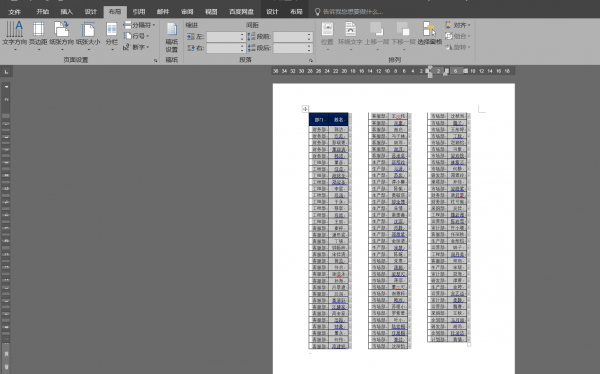
图2
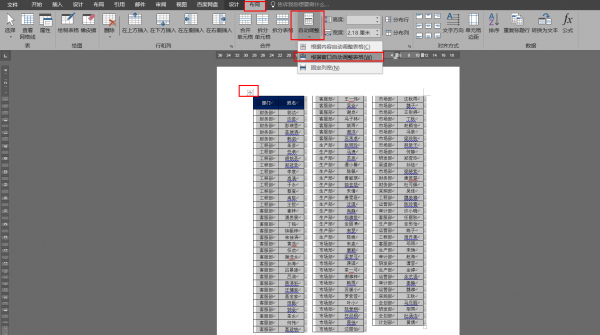
步骤4、然后继续用鼠标选中word中表格左上角的十字按钮,选择【布局】中的【自动调整】,然后选择【根据窗口自动调整表格】,如下图所示:
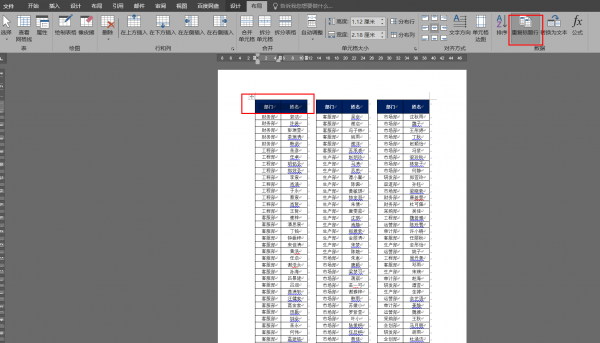
步骤5、用鼠标选中表头内容,然后选择【布局】中的【重复标题行】,得到如下图所示结果:
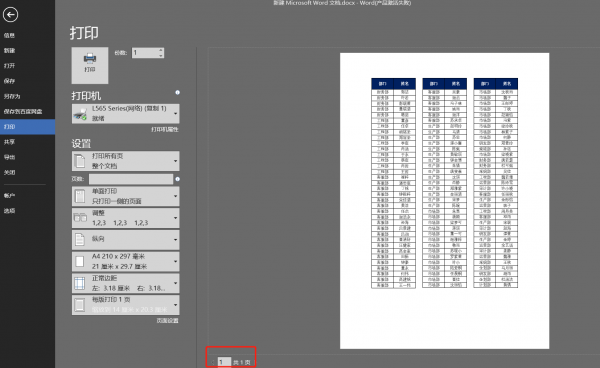
步骤6、此时,已经将所有需要打印的内容调整到一页上了,如下图所示:
总结
步骤1、首先【ALT+A】选中所有的数据
步骤2、【CTRL+C】复制刚刚选中的内容,然后将复制的内容【CTRL+V】粘贴进一个新建的空白WORD文件内,可以看见粘贴进WORD文件的内容被分成了3页
步骤3、用鼠标选中word中表格左上角的十字按钮,然后选择【布局】中的【分栏】,然后根据实际需要选择栏数,这里我选择了三栏
步骤4、然后继续用鼠标选中word中表格左上角的十字按钮,选择【布局】中的【自动调整】,然后选择【根据窗口自动调整表格】
步骤5、用鼠标选中表头内容,然后选择【布局】中的【重复标题行】
步骤6、此时,已经将所有需要打印的内容调整到一页上了。
本文分享的如何把长表格打印在一张纸上 及其 表格打印不在一张纸上怎么调的全部介绍,供大家学习了解!


相关阅读
-

航母数量排行榜全世界 世界上航母最多的国家是哪个
如果想了解航母数量排行榜全世界的话题,具体详情如下: 千呼万唤始出来的福建号航母终于举行了下水仪式,也对应的刷新了全球航母排行,中国航母排名正式跃升至世界第二位,排名算是
-
世界上什么海最大 世界上面积最大的海洋排行榜前十名
你是不是想知道世界上面积最大的海洋排行榜前十名和世界上什么海最大方面的介绍,接下来一起来看看吧。 10 鄂霍次克海 Sea of Okhotsk 鄂霍次克海(Sea of Okhotsk)位于西北太平洋,堪察加半岛
-
玉溪有几个县几个区 云南省玉溪市下辖行政区划分介绍
今天为大家介绍云南省玉溪市下辖行政区划分介绍和玉溪有几个县几个区的知识内容,一起来了解了解吧。 玉溪市,云南省辖地级市,位于云南省中部。 玉溪市北接省会昆明市,西南连普洱市
-
会变色的动物有哪些 会变色的丽棘蜥是一种什么动物
小编为你讲解会变色的丽棘蜥是一种什么动物和会变色的动物有哪些的介绍,接下来常识社网小编就来介绍。 丽棘蜥,俗称:七步跳。为鬣蜥科棘蜥属的一种蜥蜴。主要生活在海拔400-1200米山