
ppt水印怎么设置去掉 ppt图片处理小技巧介绍
本文核心内容:ppt图片处理小技巧介绍和ppt水印怎么设置去掉方面的经验,具体内容如下:
日常办公中经常会用到PPT,如何做出一份拿得出手的PPT也成了各位打工人的烦恼。今天九六家小编给大家带来了几个必学的PPT图片处理小技巧,让你的PPT不再黯淡无光!

一、图片制作
1.制作表格图片
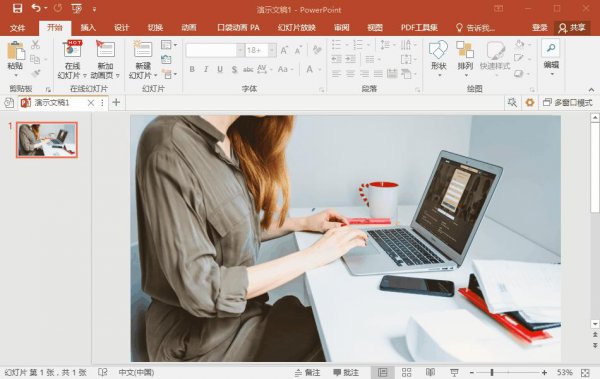
是不是觉得PPT里只插入图片,太过于单调?还不知道图片也可以做成表格样式的吗?下面一起看一下操作步骤吧~
操作方法:先插入自己想要的照片——点击选中图片——选择顶端的【插入】——选择自己想要的表格大小——点击右上角【设计】——选择【无填充】即可。你还可以在表格中添加自己想要的文字。
2. 制作立体图片
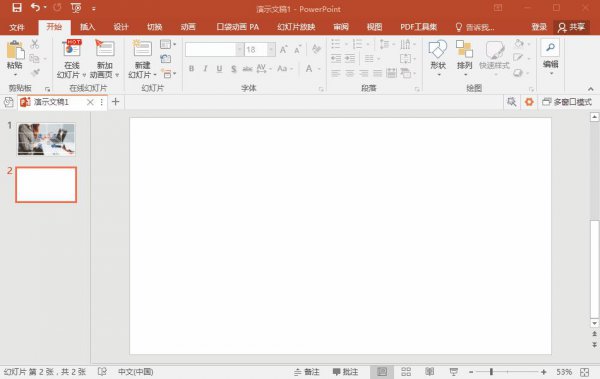
除了做成表格样式的图片,PPT里面还可以将图片做成立体效果,操作方法如下。
操作方法:点击【插入】——选择【插图】——选择【形状】绘制出立体图——右键选中【图片】——点击【图片填充】选择自己需要的图片即可。如果有需要也可以选择将图片设置为无实线格式,可以按照自己的需求调整图片。
二、 图片处理
除了一些简单的图片制作以外,给图片"美颜"一下也是很重要的。下面有几个简单的图片处理小操作,一起来看一下吧!
1.图片边框
在几百页的PPT里,如果你只是简单的插入一张图片,那么整体呈现出来的效果肯定很差。这时候就需要给图片简单调整一下,这里我们可以用到图片边框来操作。
操作方法:选中图片——点击【格式】——选择【图片边框】,选择自己想要的效果即可。除了图片边框以外,我们还可以选择叠加【图片效果】,在当前的这个页面也可以找到。

相关阅读
-

早上好立冬文案短句 立冬的文案句子
今天介绍早上好立冬文案短句方面的介绍,一起来了解了解吧。 立冬到,问个好,愿你心情好,快乐幸福没烦恼,愿你精神好,舒心顺心更开心,愿你身体好,平安如意身体健,愿你生活好,
-
品牌水杯十大名牌排名 实用好看的十大品牌杯子推荐
如果想了解品牌水杯十大名牌排名方面的内容,接下来常识社小编为大家介绍。 将会介绍到的杯子品牌: Drink in the Box Monbento水杯 NUOC水杯 韩国乐扣乐扣 Kinto日本家居品牌 Joseph Joseph THERMOS膳魔
-
为什么82年的拉菲最贵 为什么都说82年的拉菲最好
常识社网小编为你介绍为什么都说82年的拉菲最好和为什么82年的拉菲最贵的相关知识,接下来常识社网小编就来介绍。 受商品竞争、收藏价值等因素的影响,正宗拉菲的价格每年都会波动。
-

家长送给老师最实用的礼物 这几种礼物不费钱老师也不为难
正文核心导读:这几种礼物不费钱老师也不为难和家长送给老师最实用的礼物的小经验,接下来小编为您详细解答 教师节给老师送这几种礼物,既不费钱,老师也不为难,还特显心意! 教师是